新規に仮想マシンを作成する
・管理画面で仮想マシンの作成を開始する
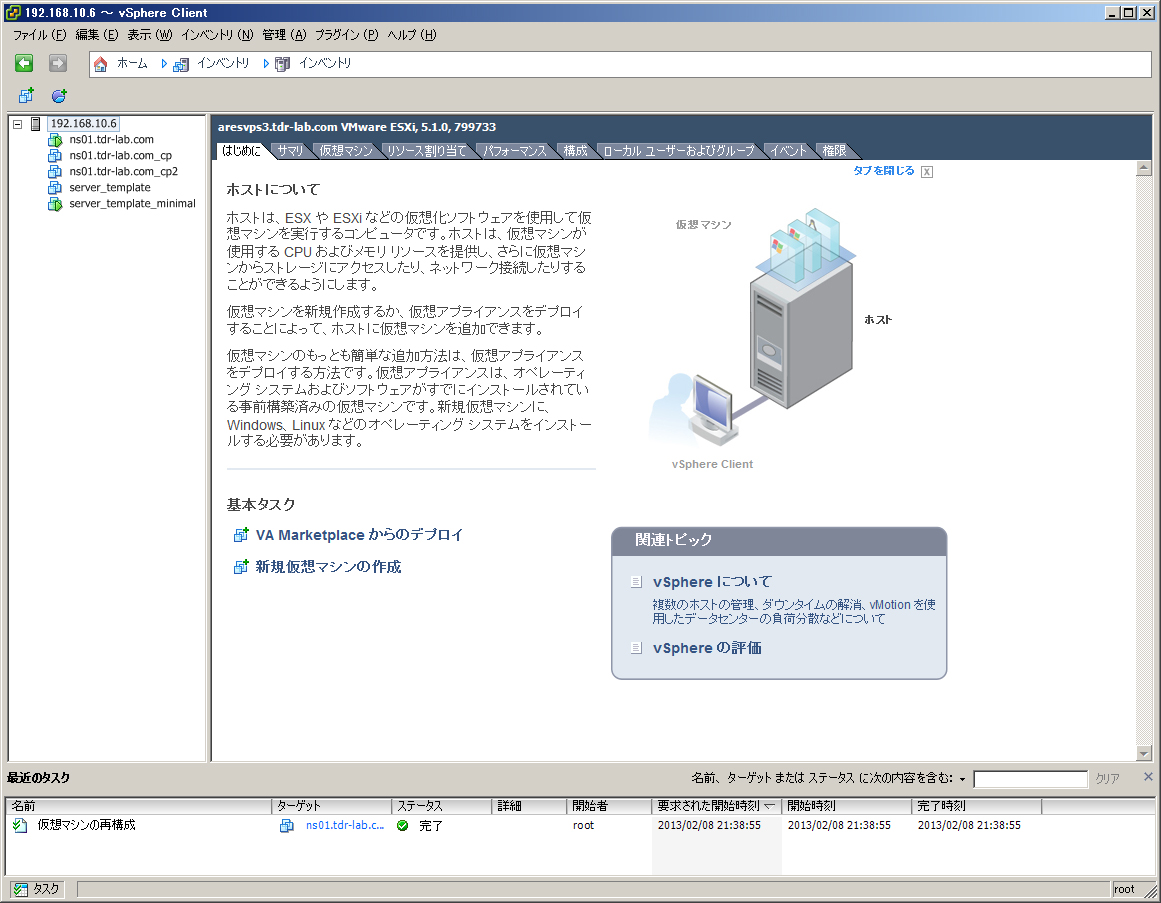
1. [ 新規仮想 マシン ]をクリック
・仮想マシンの構成を指定する
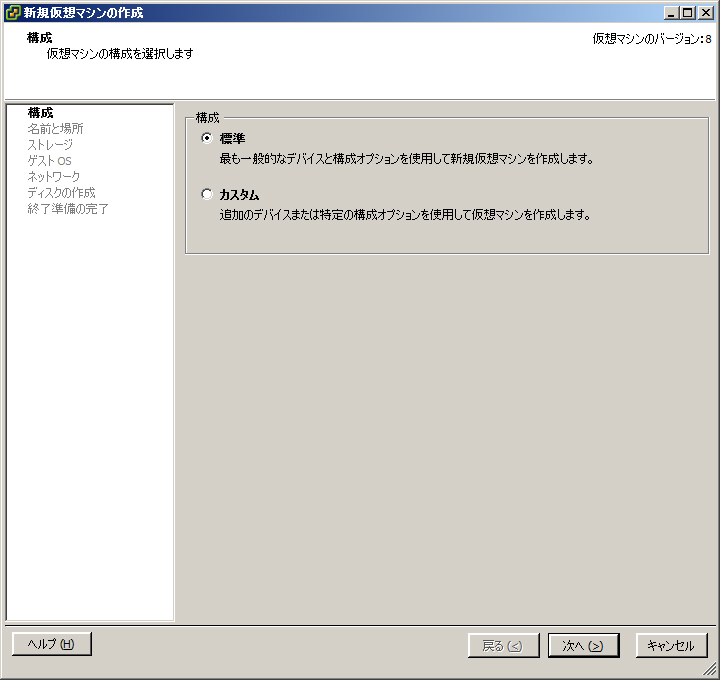
1. [構成] で [標準] をクリック
2. 次へをクリック
・仮想マシンの名前を入力する
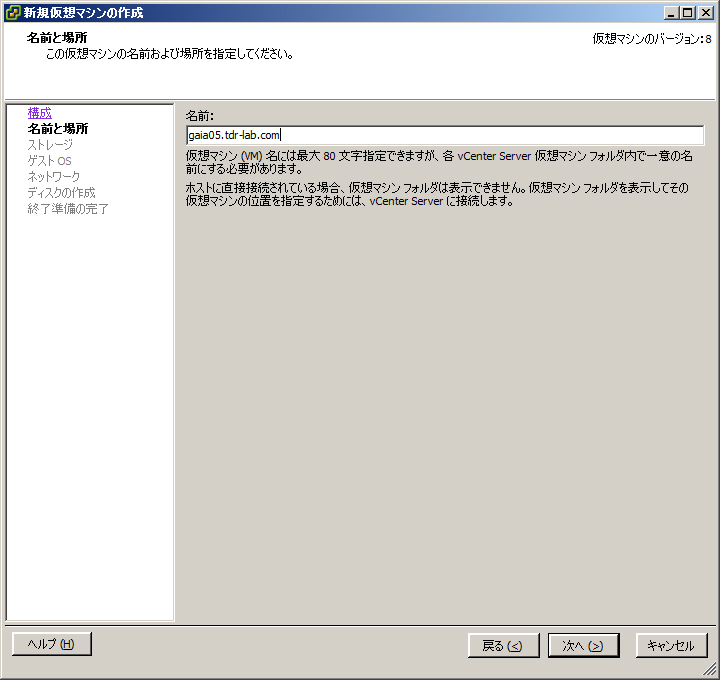
1. [ 名前 ] を入力
2. 次へをクリック
・データの保存先を選択する
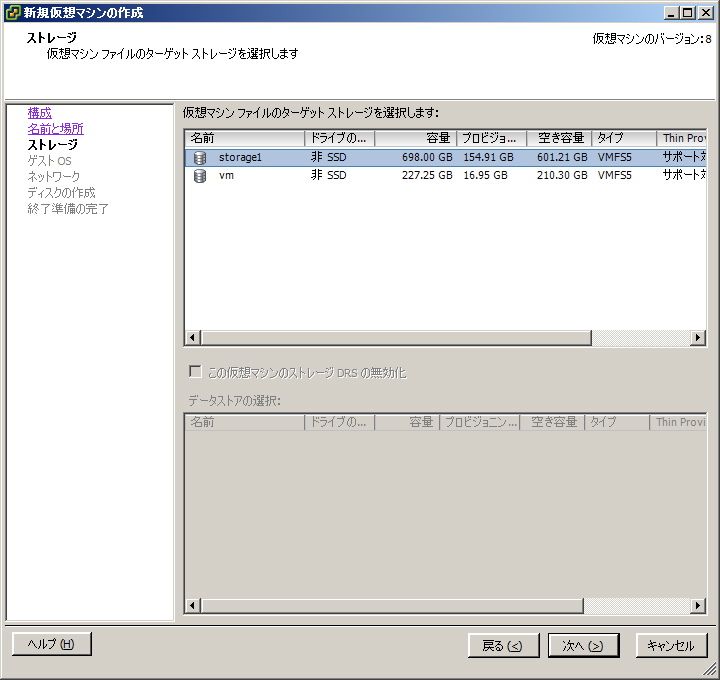
1. [ 仮想 マシンファイル ] のターゲットストレージを選択します
2. 次へをクリック
・ゲスト OS を選択する
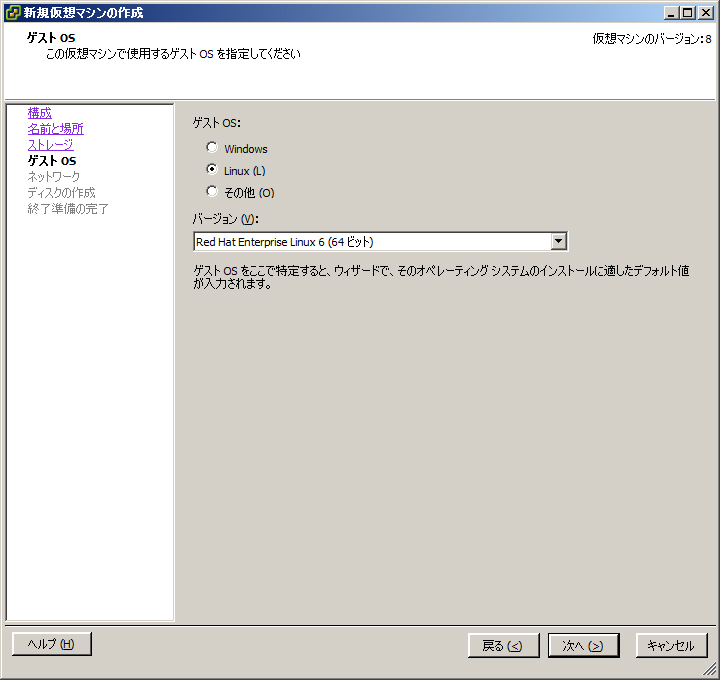
1. [ バージョン ] で [ Red Hat Enterprise Linux 6(64ビット) ] を選択
2. 次へをクリック
・ネットワークを設定する

1. [ NICをいくつ接続しますか? ] で [ 1 ] を選択
2. ネットワーク で ESXi 仮想ネットワーク作成 で作成したものを選択
3. [ アダプタ ] で [ E1000 ] を選択
4. [ パワーオン時に接続 ] にチェックマークを付ける
5. 次へをクリック
・仮想ディスクのサイズを入力する
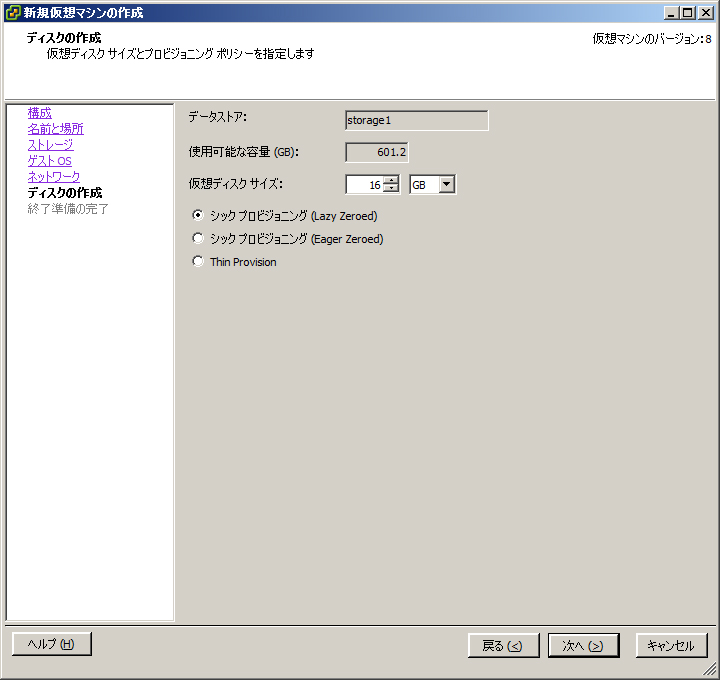
1. 仮想ディスクサイズ を入力
2. [ Thin Provision ] を選択
- シックプロビジョニング(Lazy Zeroed)
- 最初から全ての領域を確保(未使用領域はクイックフォーマット)
- シックプロビジョニング(Eager Zeroed)
- 最初から全ての領域を確保(未使用領域も全フォーマット)
- Thin Provision
- 必要になった時点で必要な領域が追加確保
・仮想マシンの設定内容を確認する
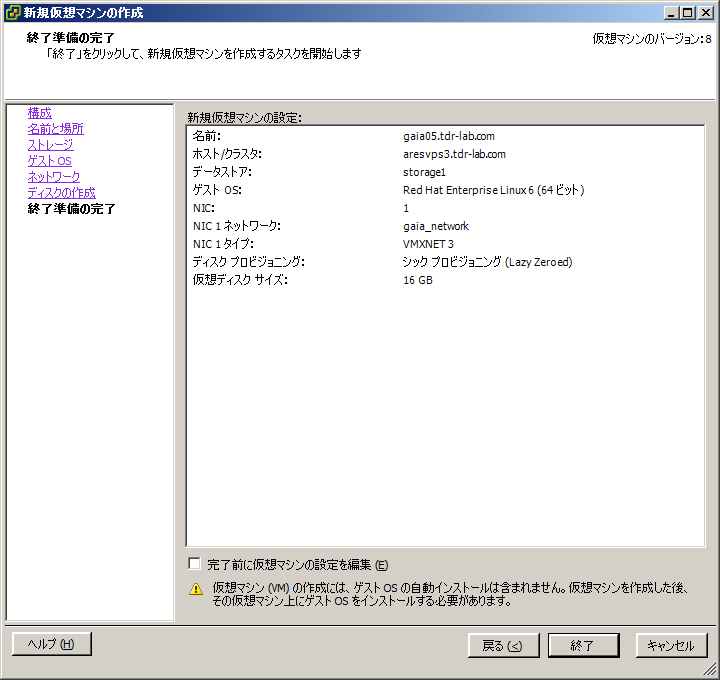
1. 設定内容を確認する
2. [ 終了 ] をクリック